
Claude in 10 Sekunden in Excel aktivieren
2026-08-13
Die Frage taucht immer wieder auf: „Wie installiere ich Claude in Excel?" Die Antwort passt in einen Satz: Sie installieren es nicht wirklich, Sie aktivieren es. Claude ist bereits im Store für Office-Add-Ins gelistet, genau wie jedes andere Microsoft-Modul. Drei Klicks, fertig.
Eine Voraussetzung sollten Sie kennen, bevor Sie loslegen: Sie benötigen ein kostenpflichtiges Claude-Abo (Pro, Max, Team oder Enterprise). Der kostenlose Plan schaltet das Excel-Add-in noch nicht frei – diese Tür hat Anthropic bislang nicht geöffnet.
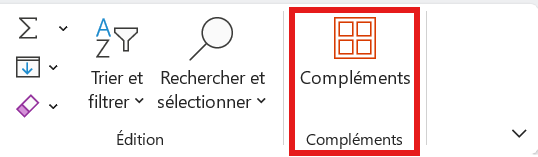
Schritt 1: Öffnen Sie den Bereich Add-Ins
Im Excel-Menüband, Register Start, ganz rechts: der Bereich Add-Ins. Klicken Sie darauf.
Schritt 2: „Claude" suchen und auf Hinzufügen klicken
Der Office-Add-In-Store öffnet sich. Geben Sie „claude" in die Suchleiste ein. Zwei offizielle Ergebnisse erscheinen oben in der Liste: Claude for Microsoft 365 und Claude by Anthropic for Excel. Beide stammen von Anthropic – nehmen Sie, was Ihnen lieber ist, beide führen zum selben Add-in. Klicken Sie auf Hinzufügen.
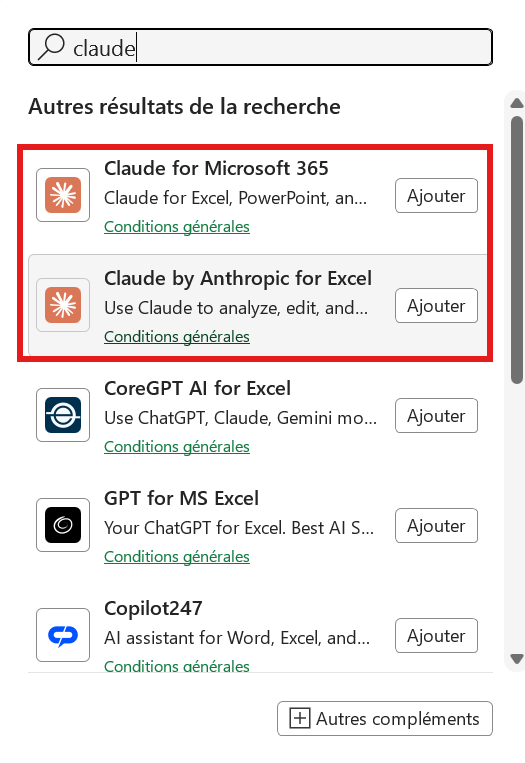
Schritt 3: Claude erscheint in Ihrem Menüband
Zurück in Excel: Ein neues Register Claude erscheint direkt neben Add-Ins. Klicken Sie darauf, um den Chat zu öffnen, melden Sie sich mit Ihrem Claude-Konto an – fertig.

Und jetzt?
Wenn Sie die vollständigen Voraussetzungen wissen möchten – kompatible Versionen, unterstützte Pläne, Grenzen, die Sie kennen sollten, bevor Sie loslegen – finden Sie alles im vollständigen Installationsleitfaden für Claude für Excel. Und wenn Sie nach Prompts suchen, die auf Ihren Tabellen wirklich funktionieren, ist die Prompt-Bibliothek für Excel genau richtig.
Das war's zur Aktivierung. Der Rest liegt zwischen Ihnen und Ihren Tabellen.