
Cómo activar Claude en Excel en 10 segundos
2026-08-13
La pregunta sigue apareciendo con regularidad: «¿cómo instalo Claude en Excel?». La respuesta cabe en una frase: en realidad no lo instala, lo activa. Claude ya figura en la Store de complementos de Office, en el mismo sitio que cualquier módulo de Microsoft. Tres clics, y listo.
Una condición que debe conocer antes de empezar: necesita una suscripción de pago a Claude (Pro, Max, Team o Enterprise). El plan gratuito todavía no da acceso al complemento de Excel; Anthropic aún no ha abierto esa puerta.
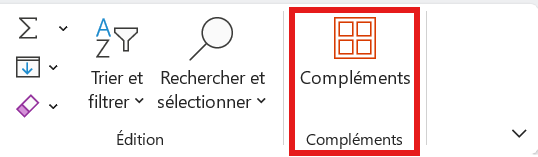
Paso 1: abra la pestaña Complementos
En la cinta de opciones de Excel, pestaña Inicio, en el extremo derecho: el grupo Complementos. Haga clic ahí.
Paso 2: busque «Claude» y haga clic en Agregar
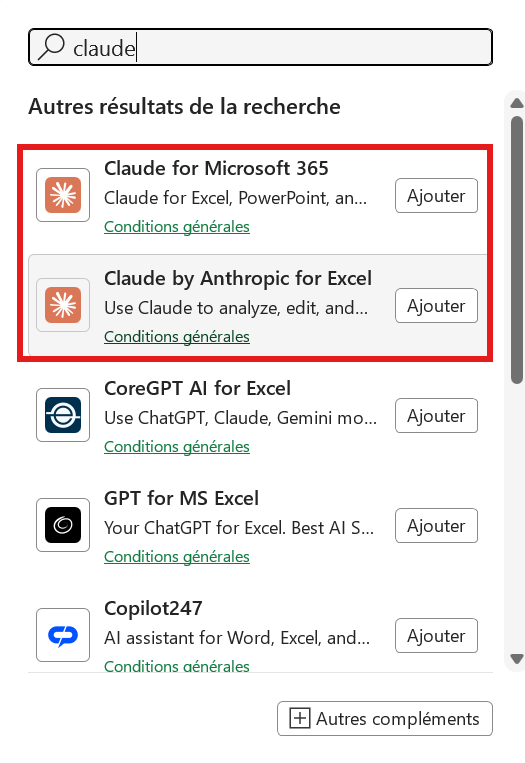
Se abre la tienda de complementos de Office. Escriba «claude» en la barra de búsqueda. Aparecen dos resultados oficiales en la parte superior: Claude for Microsoft 365 y Claude by Anthropic for Excel. Ambos son de Anthropic; elija el que prefiera, los dos dan acceso al mismo complemento. Haga clic en Agregar.
Paso 3: Claude aparece en su cinta de opciones
De vuelta en Excel: aparece una nueva pestaña Claude justo al lado de Complementos. Haga clic para abrir el panel de conversación, inicie sesión con su cuenta de Claude, y listo.

¿Y ahora qué?
Si quiere conocer todos los requisitos —versiones compatibles, planes admitidos, límites que debe conocer antes de empezar—, lo explico con detalle en la guía completa de instalación de Claude para Excel. Y si busca prompts que realmente funcionen en sus hojas de cálculo, la biblioteca de prompts de Excel está pensada para eso.
Eso es todo para la activación. El resto es cosa suya y de sus hojas de cálculo.