
Comment activer Claude dans Excel en 10 secondes
2026-08-13
Je vois encore passer la question régulièrement : « comment on installe Claude dans Excel ? ». La réponse tient en une phrase : tu ne l'installes pas vraiment, tu l'actives. Claude est déjà référencé dans le Store des compléments Office, au même endroit que n'importe quel module Microsoft. Trois clics, et c'est fait.
Seule condition à connaître avant de te lancer : il te faut un abonnement Claude payant (Pro, Max, Team ou Enterprise). Le plan gratuit ne donne pas accès au complément Excel, Anthropic n'a pas encore ouvert cette porte-là.
Étape 1 : ouvre l'onglet Compléments
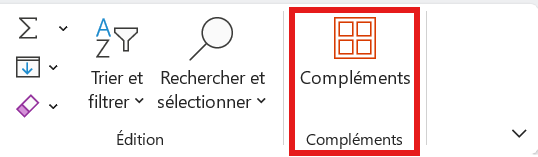
Dans le ruban Excel, onglet Accueil, tout à droite : le groupe Compléments. Clique dessus.
Étape 2 : cherche « Claude » et clique sur Ajouter
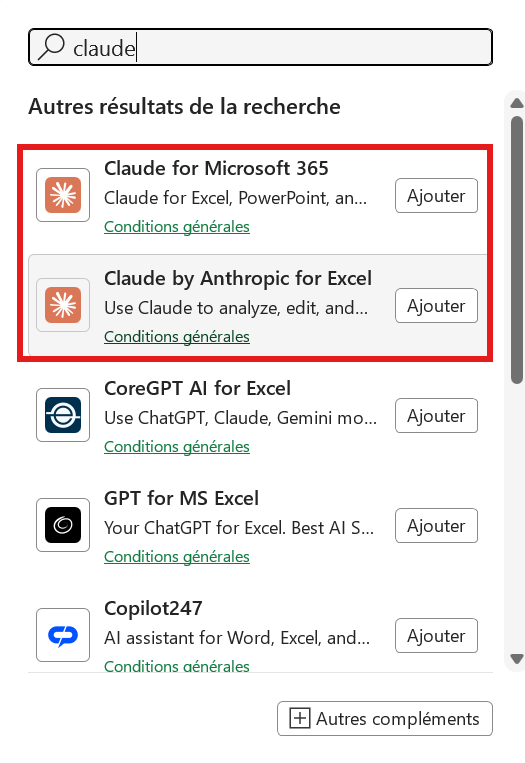
La boutique de compléments Office s'ouvre. Tape « claude » dans la barre de recherche. Deux résultats officiels remontent en tête de liste : Claude for Microsoft 365 et Claude by Anthropic for Excel. Les deux viennent d'Anthropic, prends celui que tu préfères, ils donnent accès au même complément. Clique sur Ajouter.
Étape 3 : Claude s'affiche dans ton ruban
Retour dans Excel : un nouvel onglet Claude apparaît juste à côté de Compléments. Clique dessus pour ouvrir le volet de conversation, connecte-toi avec ton compte Claude, et c'est parti.

Et maintenant ?
Si tu veux les prérequis complets (versions compatibles, plans supportés, limites à connaître avant de te lancer), j'ai détaillé tout ça dans le guide d'installation complet de Claude pour Excel. Et si tu cherches des prompts qui fonctionnent vraiment sur tes feuilles de calcul, la bibliothèque de prompts Excel est faite pour ça.
Voilà pour l'activation. Le reste, c'est entre toi et tes feuilles de calcul.