
Como ativar o Claude no Excel em 10 segundos
2026-08-13
Essa pergunta ainda aparece com frequência: "como instalo o Claude no Excel?". A resposta cabe em uma frase: você não instala de verdade, você ativa. O Claude já está listado na Store de suplementos do Office, no mesmo lugar que qualquer módulo da Microsoft. Três cliques, e pronto.
Uma condição para conhecer antes de começar: você precisa de uma assinatura paga do Claude (Pro, Max, Team ou Enterprise). O plano gratuito ainda não dá acesso ao suplemento do Excel — a Anthropic ainda não abriu essa porta.
Passo 1: abra a guia Suplementos
Na faixa de opções do Excel, guia Página Inicial, bem à direita: o grupo Suplementos. Clique nele.
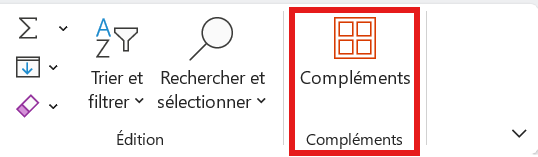
Passo 2: procure "Claude" e clique em Adicionar
A loja de suplementos do Office abre. Digite "claude" na barra de busca. Dois resultados oficiais aparecem no topo: Claude for Microsoft 365 e Claude by Anthropic for Excel. Os dois são da Anthropic — escolha o que preferir, ambos dão acesso ao mesmo suplemento. Clique em Adicionar.
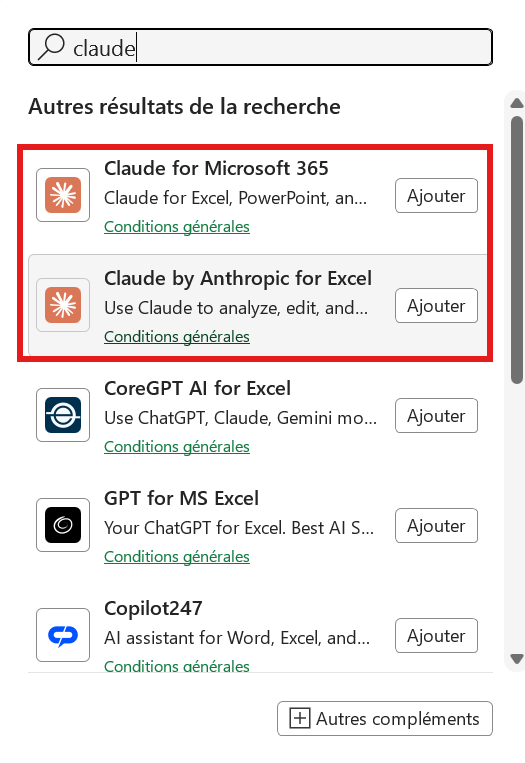
Passo 3: o Claude aparece na sua faixa de opções
De volta ao Excel: uma nova guia Claude aparece bem ao lado de Suplementos. Clique nela para abrir o painel de conversa, faça login com sua conta Claude, e está pronto.

E agora?
Se você quiser os pré-requisitos completos — versões compatíveis, planos suportados, limites para conhecer antes de começar —, detalhei tudo isso no guia completo de instalação do Claude para Excel. E se você procura prompts que realmente funcionam nas suas planilhas, a biblioteca de prompts do Excel foi feita para isso.
Isso é tudo sobre a ativação. O resto é entre você e suas planilhas.